JooDax
Le logiciel de gestion intégré : la comptabilité en son cœur et, autour d’elle, les programmes que votre entreprise choisit, dans un seul fichier d’entreprise
Installation et mises à jour
- 1Lancez le fichier téléchargéLe programme d’installation s’ouvre ; choisissez l’emplacement ou laissez celui proposé.
- 2Si Windows affiche son écran bleuWindows affiche « Windows a protégé votre ordinateur » pour les programmes qu’il ne connaît pas encore. Cliquez sur « Informations complémentaires » (More info), puis « Exécuter quand même » (Run anyway).
- 3Autorisez-leQuand Windows demande s’il faut autoriser le programme à apporter des modifications, cliquez sur « Oui ». Le programme s’ouvre et l’essai de 15 jours commence.
- 4Les mises à jour arrivent dans le programmeQuand une nouvelle version sort, un avis apparaît en haut du programme. Cliquez sur « Mettre à jour » : elle se télécharge et s’installe sans revenir sur le site, et vos données restent telles quelles.
Un seul programme pour toute votre entreprise
- 1
La comptabilité en son cœur
Clients et fournisseurs, devis, commandes et factures, paiements et achats, stock et dépenses, la banque, les écritures et les états financiers. Dans chaque entreprise dès son premier jour.
- 2
31 programmes réunis en lui
Choisissez les programmes de votre métier : ils fonctionnent dans JooDax sur le même fichier d’entreprise, avec les mêmes clients, articles, salariés et un seul grand livre. Une vente en caisse, une situation de travaux et un salaire arrivent dans un seul grand livre, et rien n’est saisi deux fois.
- 3
Plusieurs entreprises
Chaque entreprise a son fichier, ses sauvegardes et ses programmes, et vous passez de l’une à l’autre depuis les réglages ou l’écran d’accueil.
- 4
L’allure de l’espace de travail cloud
La barre latérale avec les rubriques du site, puis une rubrique par programme activé, et des listes à onglets d’état. Qui connaît JooDax sur le site le connaît sur l’ordinateur.
- 5
Transférer les données vers et depuis le cloud
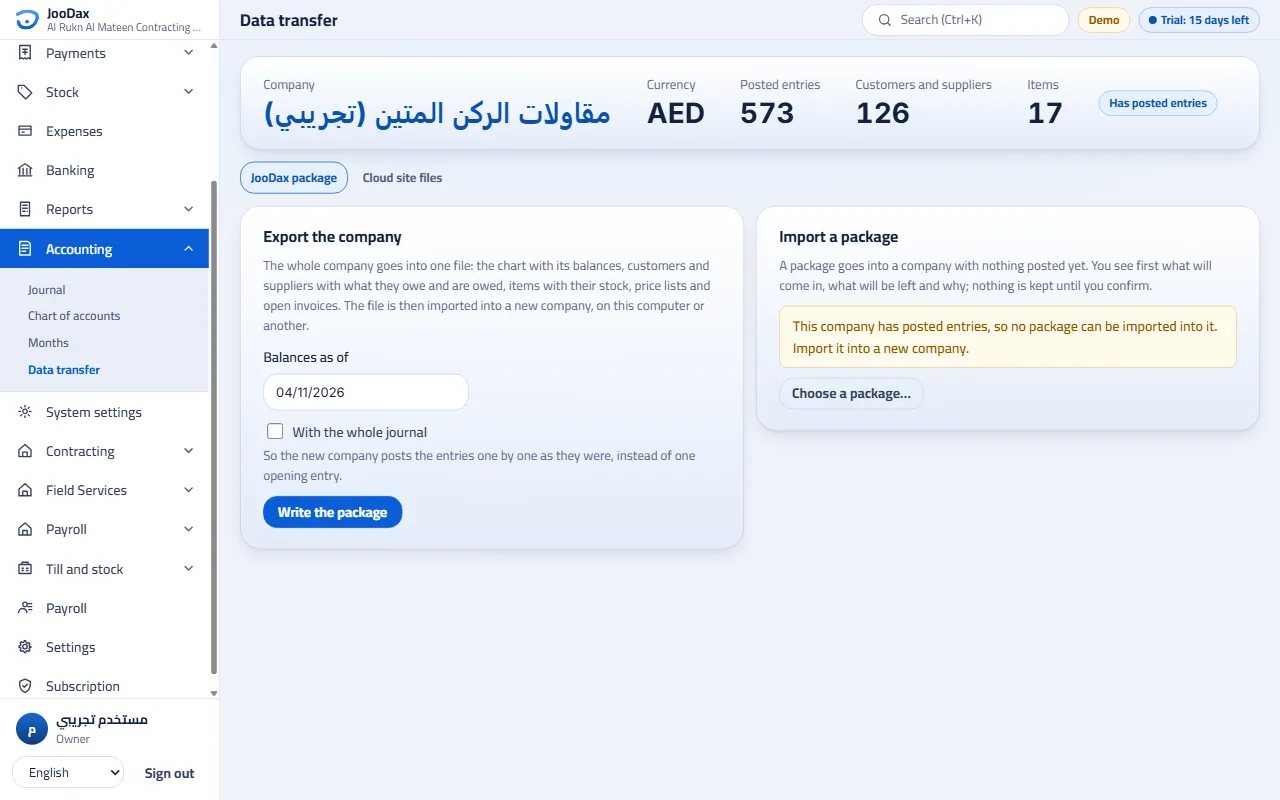
Pas de synchronisation : vos données restent indépendantes sur votre ordinateur. L’entreprise entière passe dans un « paquet JooDax » entre le programme et le site cloud, dans les deux sens, avec ses soldes, clients et articles, un aperçu avant tout enregistrement et un rapport de ce qui est entré et de ce qui a été laissé. Le programme lit aussi les fichiers d’export du site et écrit ce que son import accepte.
- 6
Les programmes autonomes restent
Qui n’a besoin que d’un métier s’abonne à son seul programme. Et qui a commencé avec un programme autonome apporte son fichier dans JooDax comme entreprise avec sa comptabilité, vérifiée pour avoir les mêmes soldes, écritures et numérotation.
Chaque programme dans sa rubrique
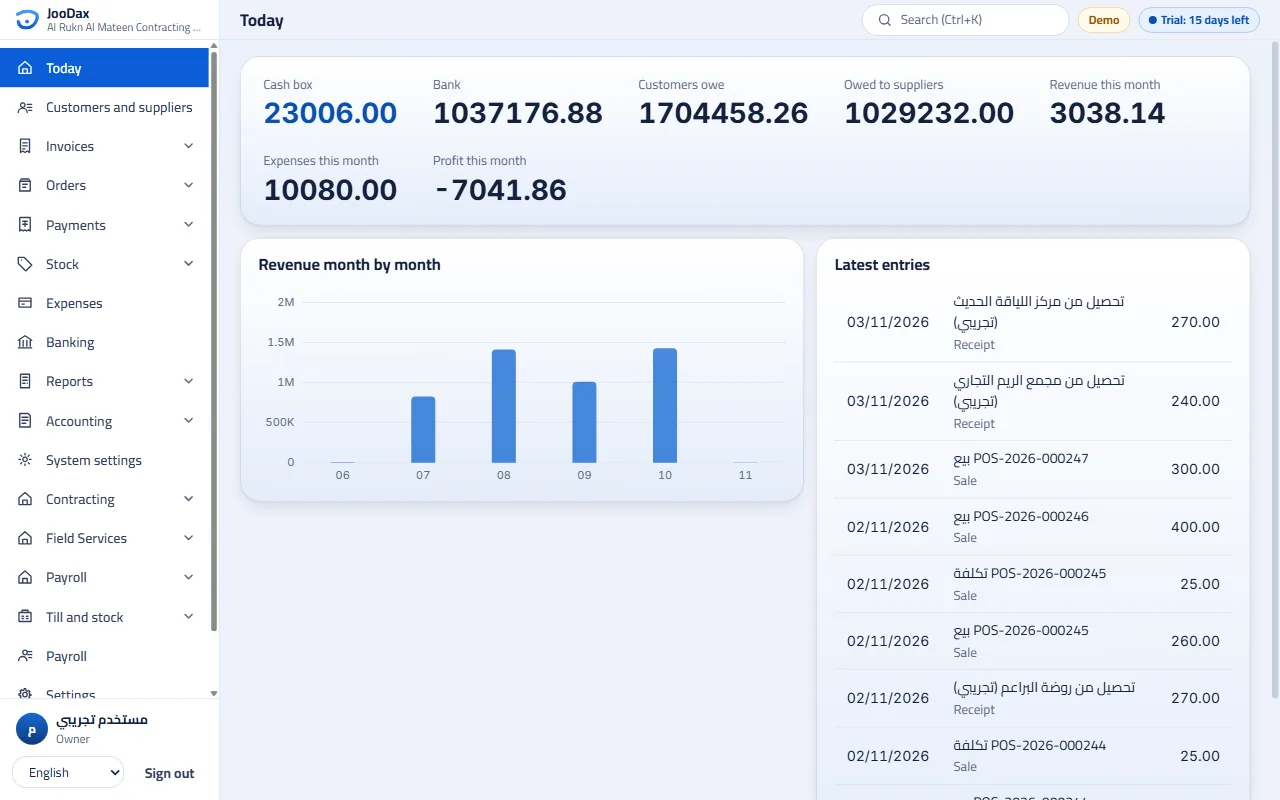
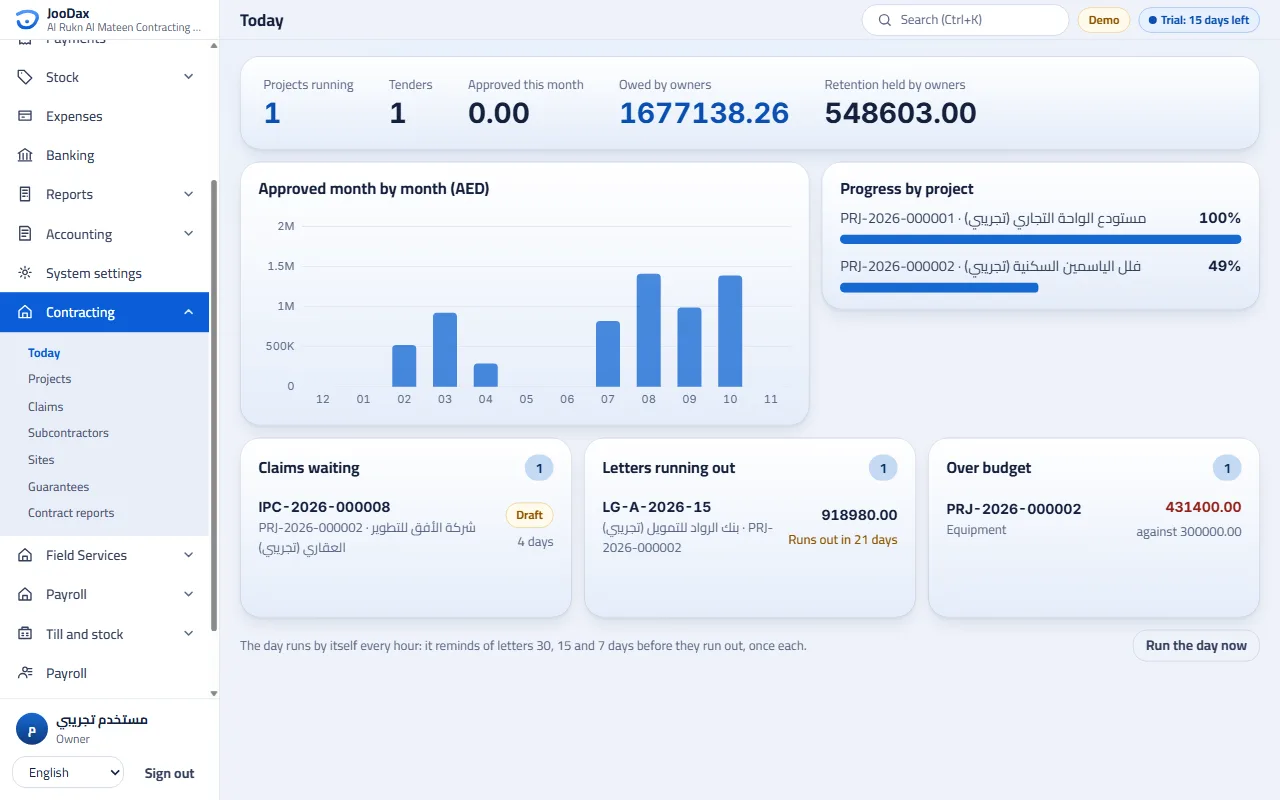
Les pages de chaque programme sont sous son nom dans la barre latérale, avec son tableau de bord, ses listes et ses rapports, et ce qu’il enregistre arrive dans le grand livre unique de l’entreprise.
Une capture du programme, avec des données de démonstration Entreprises et programmes au même endroit
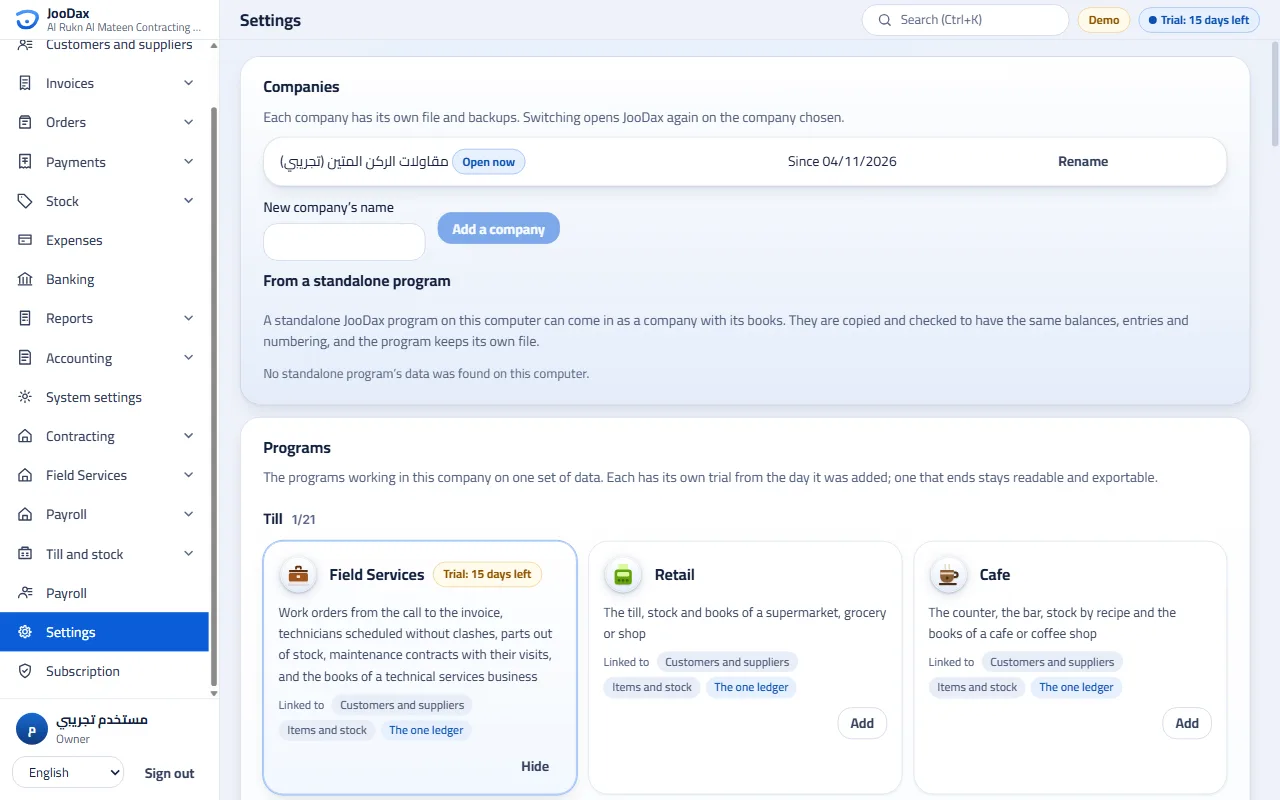
Ajoutez une entreprise, ou apportez-y le fichier d’un programme autonome, et activez ou masquez un programme. Chaque carte dit ce que le programme ajoute et à quoi il est relié.
Une capture du programme, avec des données de démonstration Le paquet JooDax
Écrivez toute l’entreprise dans un seul fichier, et importez-la dans une entreprise sans aucune écriture, sur cet ordinateur ou sur le site cloud, après un aperçu de ce qui entrera et de ce qui sera laissé.
Une capture du programme, avec des données de démonstration
Quel est votre métier ?
L’installateur propose un ensemble prêt pour chaque métier, et la comptabilité est toujours dans chaque entreprise. Vous ajoutez ou retirez ensuite ce que vous voulez, et ajoutez des programmes plus tard depuis Réglages → Programmes.
- S’abonner avec cet ensemble
Travaux
Comptabilité, Travaux, Paie, Services terrain
En option : Matériaux
- S’abonner avec cet ensemble
Café
Comptabilité, Café
En option : Boulangerie
- S’abonner avec cet ensemble
Clinique
Comptabilité, Clinique
En option : Pharmacie
- S’abonner avec cet ensemble
Retail
Comptabilité, Retail
- S’abonner avec cet ensemble
Restaurant
Comptabilité, Restaurant
- S’abonner avec cet ensemble
Un autre métier
La comptabilité seule, et vous choisissez les programmes vous-même
Les 31 programmes, en cinq groupes
Chacun est un module de JooDax, et chacun est aussi vendu comme programme autonome. Ouvrez-en un pour voir ce qu’il fait.
Caisse21
- RetailLa caisse, le stock et la comptabilité d’un supermarché, d’une épicerie ou d’une boutique
- CaféLe comptoir, le bar, le stock par recette et la comptabilité d’un café
- RestaurantLa salle, la cuisine, la livraison, le stock par recette et la comptabilité d’un restaurant
- PharmacieLe comptoir, les ordonnances, les lots et la péremption, les assureurs et leurs demandes, le registre réglementé et la comptabilité d’une pharmacie
- OrLe cours du jour, les pièces avec leur poids et leur façon, les échanges, le vieil or et la comptabilité d’un bijoutier
- ModeLes modèles en tailles et couleurs, les saisons et leurs démarques, les échanges, les parfums et la comptabilité d’une boutique de mode
- ÉlectroniqueLes appareils par numéro et IMEI, la garantie, les réparations et la comptabilité d’une boutique de téléphones et d’électronique
- NégoceListes de prix, plafonds de crédit, factures à crédit, encaissements, ancienneté, commerciaux et comptabilité d’un grossiste
- BoulangerieRecettes de production, fournée du matin, commandes à l’avance, vente au poids, pertes et comptabilité d’une boulangerie
- BlanchisserieLe ticket à la pièce avec le prix de chaque article par service, l’express et la collecte, réglé au dépôt ou au retrait, le rayon, les créances et la comptabilité d’une blanchisserie
- OptiqueUne ordonnance pour chaque œil, les montures en stock et les verres du laboratoire, la commande avec acompte jusqu’à la remise, la marge de chaque commande et la comptabilité d’un opticien
- MatériauxLes devis qui deviennent factures, le crédit dans le plafond de chaque client, les livraisons en plusieurs fois, les encaissements, l’ancienneté des créances et la comptabilité d’un négoce de matériaux
- FitnessL’entrée par carte, les abonnements renouvelés et gelés, le revenu acquis au fil des jours, les échéances proches, la fréquentation et la comptabilité d’une salle de sport
- ÉvénementsLes salles réservées à la séance, acomptes et confirmation, traiteur par invité, paiements avant et après l’événement, revenu le soir même, occupation et comptabilité d’une salle de réception
- HôtellerieLe tableau des chambres par état, les séjours par nuits, l’arrivée en chambre propre, les extras, les avances, la facture au départ, les appartements au mois, l’occupation et la comptabilité d’un hôtel
- ÉducationLes inscriptions en classes selon leur capacité, les frais de l’année par échéances, les paiements et les retards par ancienneté, les frais acquis au fil de l’année, les départs et la comptabilité d’une école
- Services terrainLes interventions de l’appel à la facture, les techniciens planifiés sans conflit, les pièces sorties du stock, les contrats de maintenance avec leurs visites et la comptabilité d’une entreprise de services techniques
- FabricationNomenclatures, ordres de fabrication et leurs manques, en-cours de production, coût réel de chaque ordre, ventes et encaissements, et la comptabilité d’un atelier
- LogistiqueLes envois et leurs factures, les tournées dans la charge de leurs camions, le contre-remboursement détenu pour les expéditeurs, les frais et le résultat de chaque tournée, et la comptabilité d’un transporteur
- Agence immobilièreBiens et demandes rapprochés, visites, transactions avec une facture de commission pour chaque partie et la part de l’agent, et la comptabilité d’une agence immobilière
- VoyagesRéservations et devis, honoraires de l’agence avec leur taxe et coût transmis au fournisseur, annulations avec ce que rend le fournisseur, et la comptabilité d’une agence de voyages
Réservations2
Contrats3
- ÉchéancesContrats, encaissement, investisseurs, impayés et comptabilité d’un bureau de vente à tempérament et de financement
- ImmobilierBiens, lots, baux, loyers, dépôts, chèques, propriétaires, réparations et comptabilité d’une agence immobilière
- Location de voituresCatégories et tarifs, la flotte, les réservations, le contrat et sa caution, le retour facturé pour vous, les amendes et la comptabilité d’une agence
Projets2
Back-office3
- ComptabilitéLe plan comptable, les écritures et les bons, les relevés, le compte de résultat et le bilan, et la clôture des mois, pour toute activité
- PaieLes employés, leurs congés et avances, la paie avec les cotisations, la fin de service et le fichier bancaire, et le solde de tout compte
- AssociationsFonds généraux et affectés, dons, bénéficiaires, aides demandées et décidées, et les comptes de l'association
L’abonnement
- Un abonnement de base pour la comptabilité, et chaque module ajouté a le sien.
- Payé d’avance pour la durée choisie, de 1 mois à 10 ans ; plus elle est longue, plus la remise est grande. Chaque établissement a droit à un appareil, son appareil principal.
- Chaque module a son essai de 15 jours, à partir du jour où il est ajouté à l’entreprise.
- Renouvelé avant la fin, la durée s’ajoute au reste. Si un module prend fin, il affiche et exporte toujours ses données, sans accepter de nouvelle saisie jusqu’au renouvellement.
Liez l’ordinateur à votre compte
- 1Dans JooDax, choisissez « Lier à mon compte » sur sa page d’abonnement, ou à la dernière étape de l’installateur.
- 2Votre navigateur ouvre la page de liaison avec un code court. Connectez-vous et choisissez l’abonnement.
- 3Le programme reçoit sa licence tout seul, sans saisir de numéro de série. L’activation par numéro de série reste possible.
L’adresse de liaison ne contient rien sur vous : un code temporaire valable dix minutes et utilisable une seule fois.